







כיצד להגדיר התראות תנועה באפליקציה בצורה נכונה

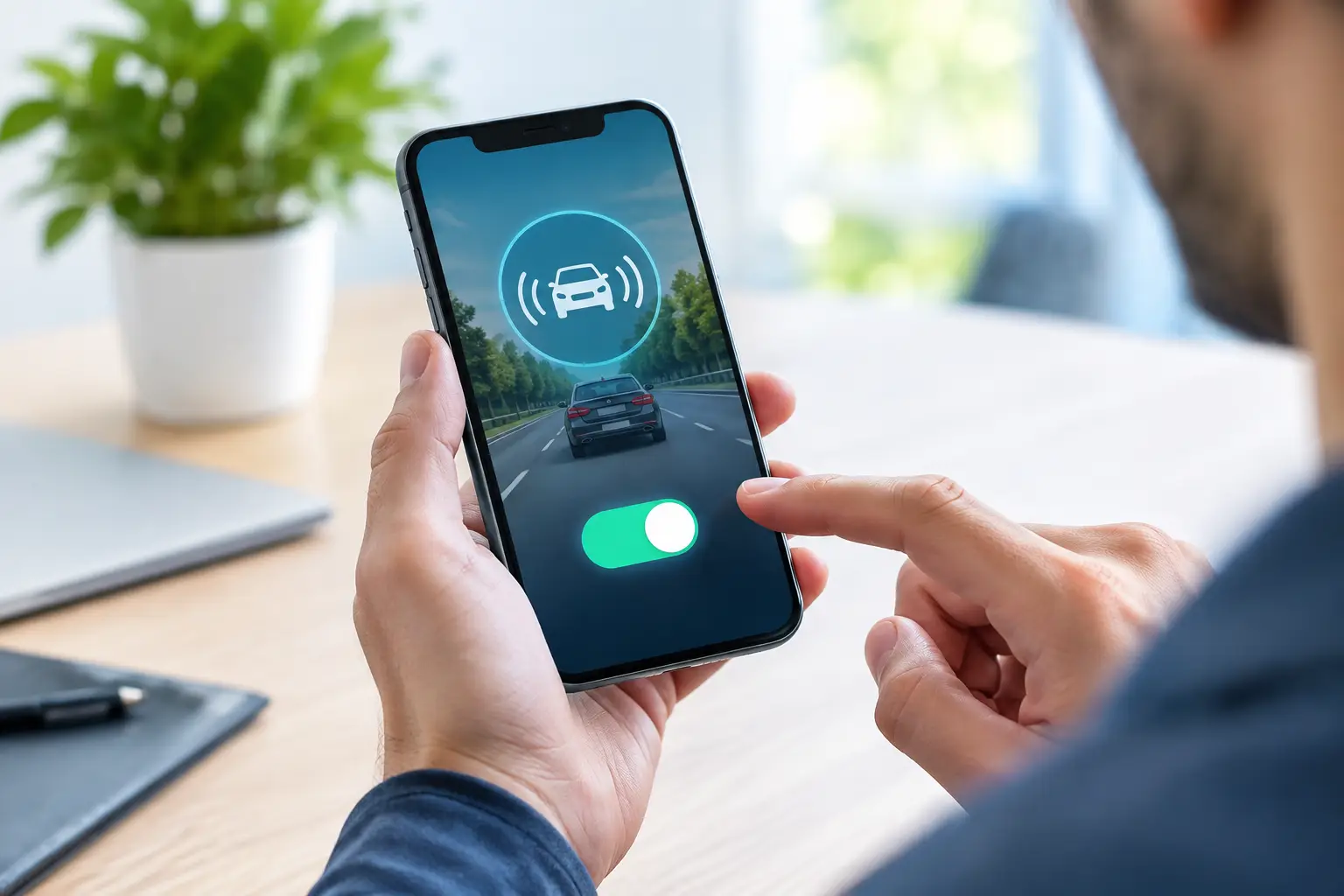
התראה על תנועה אמורה להודיע לכם על אירוע שדורש תשומת לב, לא להעיר אתכם בכל פעם שהחתול עובר בחצר או שעץ זז ברוח. לכן, כאשר בודקים כיצד להגדיר התראות תנועה באפליקציה, המטרה אינה רק להפעיל את האפשרות – אלא לכוון אותה כך שתספק מידע שימושי, בזמן הנכון, בלי עומס מיותר בטלפון.
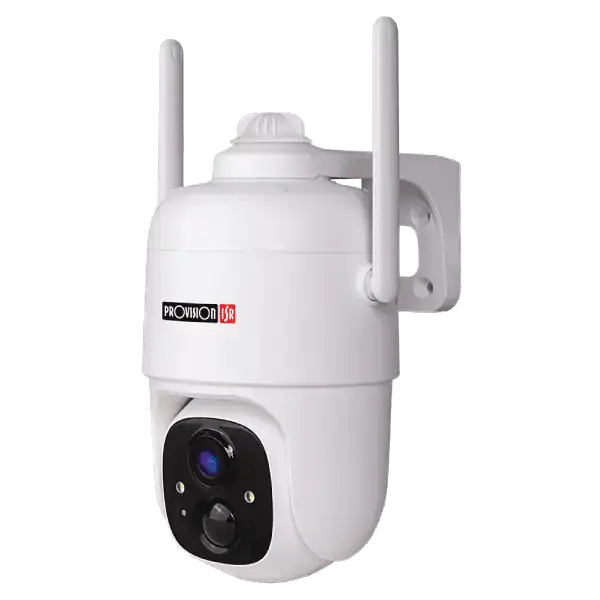
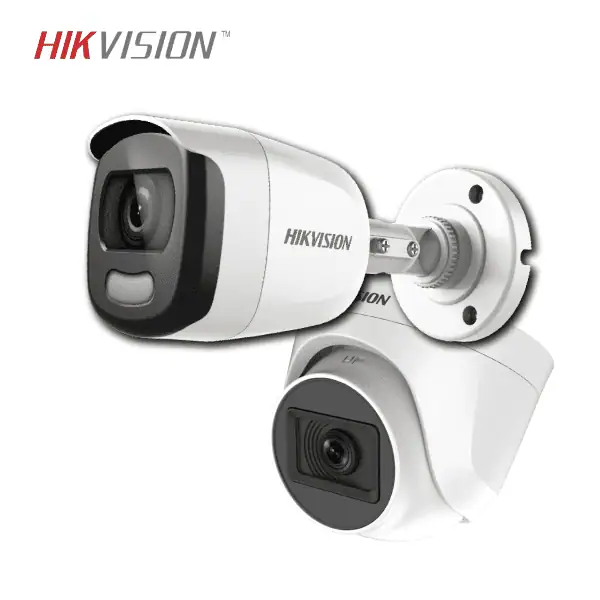
במערכת מצלמות מודרנית, ההגדרות נעשות בדרך כלל דרך אפליקציית היצרן ומאפשרות שליטה נפרדת לכל מצלמה: רגישות לזיהוי, אזורי גילוי, סוגי אירועים, שעות פעילות ושליחת התראות. שמות התפריטים משתנים בין מותגים ודגמים, אך עקרון העבודה דומה במצלמות Hikvision, Dahua, Provision-ISR, EZVIZ, Reolink ומערכות נוספות.
לפני שמפעילים התראות: בודקים שהמערכת מוכנה
התראות תנועה תלויות קודם כל בחיבור תקין בין המצלמה, המקליט והאינטרנט. אם המצלמה אינה מוצגת באפליקציה בצפייה חיה, אם השעה שלה אינה נכונה או אם החיבור שלה לרשת חלש, שינוי הגדרות ההתראה לא יפתור את הבעיה.
פתחו את הצפייה החיה ובדקו שהמצלמה מציגה תמונה עדכנית. לאחר מכן ודאו שבאפליקציה אושרה הרשאה לשליחת התראות. במכשירי אנדרואיד ואייפון אפשר לחסום התראות לאפליקציה מסוימת גם אם ההגדרה בתוך אפליקציית המצלמות פעילה. זו סיבה נפוצה לכך שאירועים מוקלטים למערכת, אך לא מגיעה הודעה לטלפון.
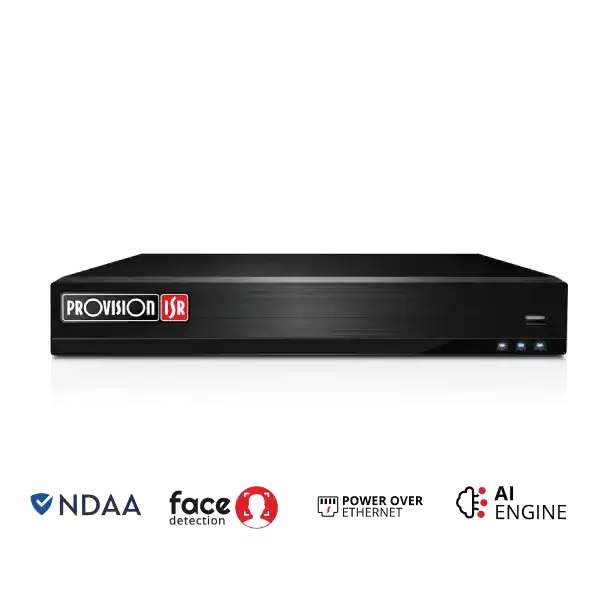
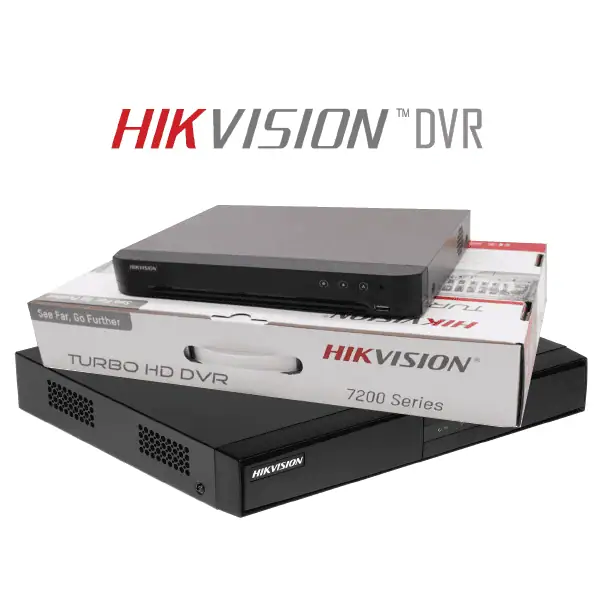
במערכת הכוללת מקליט NVR או DVR, בדקו גם שהמצלמה מוגדרת להקליט אירועי תנועה ושהמקליט מחובר לשירות הצפייה מרחוק. בחלק מהמערכות ההגדרה באפליקציה רק מפעילה קבלת הודעות, בעוד שהגדרת הזיהוי עצמה נעשית בממשק המקליט או דרך דפדפן במחשב.
כיצד להגדיר התראות תנועה באפליקציה שלב אחר שלב
היכנסו למכשיר הרצוי באפליקציה וחפשו תפריט כמו הגדרות, אירועים, זיהוי תנועה, התראות או אזעקה. אם יש כמה מצלמות, הגדירו כל אחת בנפרד. מצלמת כניסה, מצלמה לחצר ומצלמה הפונה לרחוב לא אמורות לקבל בהכרח אותן הגדרות.
- הפעילו זיהוי תנועה עבור המצלמה הרלוונטית. בחלק מהאפליקציות תראו אפשרות כללית של "התראת תנועה", ובאחרות צריך להיכנס לתפריט אירועים ולהפעיל "גילוי תנועה".
- הגדירו את אזור הגילוי בתמונה. בדרך כלל מופיעה תמונת המצלמה עם רשת או מסכה צבעונית. סמנו רק את השטח שבו מעבר של אדם או רכב הוא אירוע משמעותי עבורכם.
- כוונו את הרגישות. התחילו ברמה בינונית, ובחנו את מספר ההתראות במשך יום או יומיים. אם מפספסים אירועים, העלו בהדרגה את הרגישות. אם מתקבלות התרעות רבות מדי, הורידו אותה או צמצמו את אזור הגילוי.
- הפעילו סינון חכם, אם קיים. מצלמות בעלות יכולת זיהוי אדם, רכב או חציית קו מאפשרות לצמצם באופן משמעותי התראות שווא. עדיף בדרך כלל לקבל התראה על אדם באזור הכניסה מאשר על כל שינוי פיקסלים בתמונה.
- הגדירו לוח זמנים. בבית פרטי אפשר, למשל, לקבל התרעות מהחצר בשעות הלילה בלבד. בעסק, ניתן להפעיל התראות מחוץ לשעות הפעילות או באזור מחסן בשעות שבהן אין כניסת עובדים מורשית.
- בדקו את ההגדרה בפועל. עברו מול המצלמה באזור שסימנתם, המתינו כמה שניות ובדקו אם מתקבלת הודעה. לאחר מכן נסו לעבור מחוץ לאזור שסומן כדי לוודא שההתראה אינה מופעלת ללא צורך.
אזור גילוי נכון חשוב יותר מרגישות גבוהה
הטעות הנפוצה ביותר היא לסמן את כל שטח התמונה ולהעלות את הרגישות למקסימום. פעולה כזו עשויה לגרום להתראות על מכוניות בכביש, הולכי רגל על המדרכה, ענפים, צללים, גשם או שינויי תאורה. אחרי כמה ימים של התרעות בלתי פוסקות, משתמשים רבים פשוט משתיקים את האפליקציה – ואז מפספסים את האירוע שבאמת חשוב להם.
במצלמה לכניסה לבית, מומלץ לסמן את שביל הגישה, השער או אזור הדלת, ולהחריג ככל האפשר את הרחוב. במצלמה הפונה לחניה, אפשר להגדיר אזור סביב הרכב או סביב שער הכניסה בלבד. בחנות, רצוי לבודד את אזור הקופה, הדלת האחורית או המחסן, במקום להתריע על כל תנועה של לקוחות בחלל המכירה.
גם זווית הצילום משפיעה. מצלמה שמכוונת ישירות לכביש תתקשה לספק התראות מדויקות, אפילו עם הגדרות טובות. לעיתים שינוי קטן במיקום המצלמה או בהטיית העדשה ישפר את התוצאה יותר מכל שינוי באפליקציה.
זיהוי תנועה רגיל לעומת זיהוי אדם ורכב
זיהוי תנועה בסיסי מזהה שינוי בתמונה. זו שיטה זמינה ונפוצה, אך היא רגישה לתנועות שאינן קשורות לאבטחה. זיהוי חכם של אדם או רכב משתמש בניתוח תמונה כדי לסווג את סוג האובייקט, ולכן מתאים במיוחד לכניסות, חניות, חצרות ומתחמים עסקיים.
עם זאת, גם זיהוי חכם אינו פתרון קסם. ביצועיו מושפעים מתנאי תאורה, מרחק, זווית התקנה ואיכות התמונה. מצלמה שמותקנת גבוה מדי, מצלמה שמכוונת מול מקור אור חזק או עדשה שאינה מתאימה לטווח הנדרש עלולות לזהות פחות טוב גם כאשר האפשרות החכמה פעילה.
כאשר המערכת תומכת בכך, אפשר להשתמש גם בחציית קו וחדירה לאזור. לדוגמה, קו וירטואלי בשער כניסה יכול להתריע רק כאשר מישהו נכנס לשטח, ולא כאשר הוא הולך על המדרכה. בעסק עם אזור תפעולי, ניתן לסמן שטח מוגדר ולהפעיל התראה רק על כניסה אליו בשעות סגירה. אלה הגדרות מדויקות יותר, אך הן דורשות תכנון בהתאם לתנועת האנשים במקום.
מתי להפעיל לוח זמנים להתראות
לא כל מצלמה צריכה להתריע 24 שעות ביממה. בבית עם בני משפחה, ילדים, מטפל או בעלי חיים, הפעלה רציפה של התראות בתוך הבית עלולה ליצור רעש מיותר. עדיף לקבוע שעות שבהן הבית בדרך כלל ריק, או להתמקד רק במצלמות החוץ בשעות הלילה.
בעסק, לוח זמנים הוא כלי ניהולי שימושי. חנות יכולה לקבל התראות על פתיחת דלת אחורית אחרי שעות הסגירה, מחסן יכול לקבל התרעה בשעות שבהן אין צוות במקום, ומשרד יכול להשאיר פעילות התראה באזורי כניסה בלבד במהלך יום העבודה. כך נשמרת שליטה בלי להפוך כל תנועה שגרתית לאירוע אבטחה.
בחלק מהמערכות אפשר להגדיר לוח זמנים שונה לכל יום בשבוע. זה מתאים במיוחד לעסקים שעובדים בימים או בשעות משתנים. לפני שמסתמכים על לוח הזמנים, חשוב לבדוק שהשעה ואזור הזמן במצלמה או במקליט מוגדרים נכון, כולל מעבר לשעון קיץ וחורף.
למה התראות לא מגיעות או מגיעות באיחור?
אם ההודעה אינה מתקבלת למרות שהמצלמה זיהתה תנועה, התחילו בבדיקה של הרשאות ההתראות בטלפון ושל מצב חיסכון בסוללה. מערכות הפעלה עשויות להגביל פעילות רקע של אפליקציות, בעיקר כאשר הטלפון במצב חיסכון או כשהאפליקציה לא נפתחה זמן רב.
בדקו גם את איכות החיבור של המצלמה. מצלמת אלחוטית שממוקמת רחוק מהנתב עלולה להציג תמונה תקינה מדי פעם, אך להתקשות בהעלאת אירועים בזמן אמת. במקרים כאלה כדאי לשקול שיפור קליטת האלחוט, מעבר לנקודת גישה קרובה יותר או חיבור קווי כאשר תנאי השטח מאפשרים זאת.
אם מתקבלות התראות באיחור קבוע, בדקו אם יש עדכון קושחה למצלמה, למקליט ולאפליקציה. אין לבצע עדכון אקראי ללא התאמה לדגם, במיוחד במערכת מקצועית פעילה. עדכון לא מתאים עלול ליצור בעיות תאימות, ולכן במערכות מורכבות עדיף לקבל הנחיה טכנית לפני הפעולה.
התאמה נכונה בין מצלמה, אפליקציה וצורך אבטחתי
בבחירת מערכת חדשה, כדאי להגדיר מראש איזה אירוע אמור להקפיץ התראה ומי אמור לקבל אותה. בית פרטי עשוי להסתפק בזיהוי אדם בכניסה ובחניה. חנות תזדקק לעיתים להתראות על פתיחת דלת, אזור קופה או מחסן. משרד או ועד בית יכולים להעדיף מערכת עם משתמשים שונים והרשאות נפרדות, כדי שלא כל דייר או עובד יקבל כל אירוע.
חשוב להבדיל בין התראה לבין הקלטה. אפשר להקליט באופן רציף ולקבל התראה רק על אירועים מסוננים, או להקליט על בסיס אירוע בלבד כדי לחסוך בנפח אחסון. הבחירה תלויה ברמת האבטחה המבוקשת, במספר המצלמות, בנפח הדיסק ובצורך לחזור לאירועים בדיעבד.
סקיור גרופ ממליצה להתייחס להגדרות ההתראה כחלק מתכנון המערכת ולא כפעולה אחרונה לאחר ההתקנה. מצלמה מתאימה, מיקום מדויק, זווית נכונה והגדרה חכמה באפליקציה יוצרים יחד מערכת שמתריעה כשצריך – ומשאירה לכם שקט כשלא קורה דבר.


